
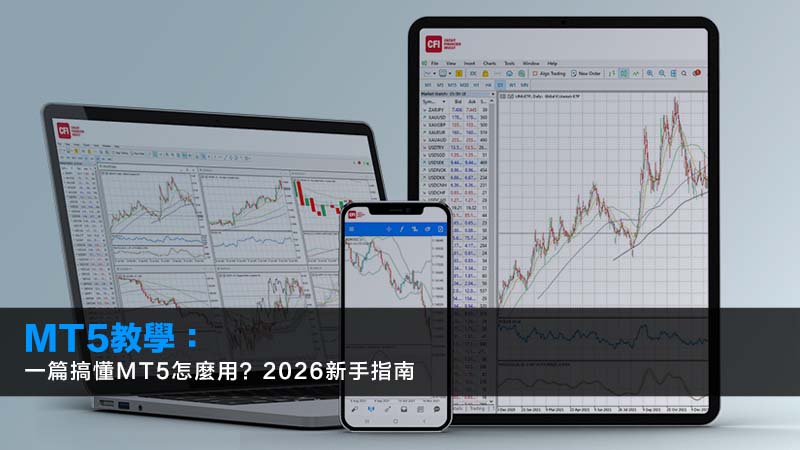
你是否剛踏入外匯或差價合約(CFD)交易市場,卻對複雜的MT5 (MetaTrader 5) 介面感到困惑,不知道如何開始第一筆交易?別擔心!這篇文章將是你的最佳入門指南。我們會用最淺顯易懂的圖文方式,帶你一步步從下載、安裝,到實際下單、管理你的交易,讓你快速上手這款全球最多人使用的交易平台。
目錄大綱
什麼是MT5 (MetaTrader 5)?為什麼它比MT4更受推薦?
MT5不只是交易軟體,更是您進入多元金融市場的鑰匙。MetaTrader 5 (MT5) 是由 MetaQuotes 公司開發的線上交易平台,被廣泛應用於外匯、差價合約 (CFD)、股票、期貨等多種金融產品的交易。相較於前一代 MT4,MT5 在功能、交易品種和技術分析工具上都有顯著提升。因為MT5平台提供更強大的功能和更廣泛的市場覆蓋,越來越多的交易者轉向使用MT5。

MT5是什麼?不只是交易軟體
MT5 (MetaTrader 5) 不僅僅是一個交易軟體,它是一個功能強大的多元資產交易平台。您可以透過MT5參與外匯、股票、期貨、貴金屬等多種金融市場的交易。 MT5提供即時報價、圖表分析、自動交易等多種功能,幫助交易者更好地分析市場、制定策略和執行交易。選擇Ultima Markets,您能體驗到MT5平台所帶來的便利與高效。
MT5 vs. MT4 功能比較表
MT5在程式語言、交易商品種類、內建指標等方面都優於MT4,以下表格更詳細地比較了MT5和MT4的主要功能差異:
| 功能 | MT4 | MT5 |
| 程式語言 | MQL4 | MQL5 |
| 交易商品種類 | 外匯 | 外匯、股票、期貨、債券、ETF |
| 內建指標 | 30種 | 38種 |
| 時間週期 | 9種 | 21種 |
| 訂單類型 | 4種 | 6種 |
| 市場深度 (DOM) | 無 | 有 |
誰適合使用MT5?
MT5適合追求更高效、更全面的交易體驗的交易者。無論您是:
- 想要交易更多元金融商品的投資者
- 需要更強大的技術分析工具的專業交易者
- 希望使用更先進的自動交易系統的用戶
MT5都能滿足您的需求。
快速開始:MT5下載與安裝設定 (電腦與手機版)
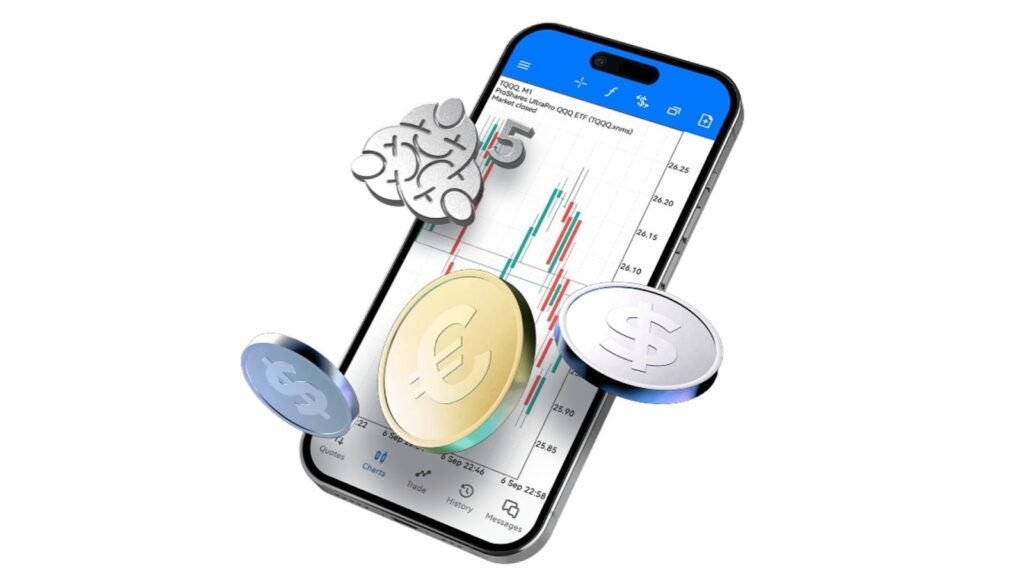
要開始使用MT5,首先需要選擇一個可靠的交易商,並下載安裝MT5平台。以下將詳細介紹MT5的下載與安裝步驟,讓您可以快速開始交易。
步驟一:選擇你的交易商 (Broker)
選擇一個安全可靠的交易商至關重要。一個好的交易商應該具備以下特點:
- 受到正規機構監管,例如:ASIC、CySEC、FCA等。
- 提供多種交易商品和靈活的槓桿選擇。
- 擁有良好的客戶服務和技術支援。
- 資金安全有保障。
步驟二:MT5 電腦版 (Windows/Mac) 下載與安裝圖解
以下是在電腦上下載並安裝MT5的步驟:
- 訪問交易商的網站,找到MT5下載頁面。
- 根據您的作業系統(Windows或Mac)選擇對應的版本下載。
- 下載完成後,雙擊安裝檔案,按照指示完成安裝。
- 啟動MT5平台,輸入您的交易帳戶資訊登入。
步驟三:MT5 手機版 (iOS/Android) 下載與安裝圖解
以下是在手機上下載並安裝MT5的步驟:
- 打開App Store (iOS) 或 Google Play Store (Android)。
- 搜尋「MetaTrader 5」。
- 點擊「安裝」按鈕下載並安裝應用程式。
- 啟動MT5應用程式,輸入您的交易帳戶資訊登入。
步驟四:如何登入真實帳戶與申請模擬帳戶
登入真實帳戶:
- 在MT5平台,點擊「檔案」>「登入交易帳戶」。
- 輸入您的帳戶號碼、密碼和伺服器資訊。
- 點擊「登入」按鈕。
申請模擬帳戶:
- 在MT5平台,點擊「檔案」>「開立模擬帳戶」。
- 填寫您的個人資訊。
- 選擇您的交易伺服器和帳戶類型。
- 點擊「下一步」完成申請。
延伸閱讀:網路外匯交易全攻略:新手入門與聰明換匯指南
專家教你識別黑平台特徵、MT5陷阱及自救追討方法
MT5核心介面導覽,搞懂三大關鍵區域
熟悉MT5介面是成功交易的關鍵。MT5介面主要分為市場報價區、圖表視窗和導航器與工具箱三大區域。 掌握這三大區域的功能,能幫助您快速找到所需的工具和資訊,提高交易效率。
市場報價區:如何新增與管理交易商品
市場報價區顯示了各種交易商品的即時報價。您可以透過以下步驟新增和管理交易商品:
- 在市場報價區,右鍵點擊並選擇「顯示全部」。
- 在彈出的視窗中,選擇您想要交易的商品,點擊「顯示」。
- 您也可以自定義商品列表,隱藏不感興趣的商品。
圖表視窗:切換時間週期、新增技術指標
圖表視窗是您進行技術分析的主要工具。您可以在圖表視窗中:
- 切換不同的時間週期(例如:1分鐘、5分鐘、1小時、1天)。
- 新增各種技術指標(例如:移動平均線、相對強弱指標、MACD)。
- 使用繪圖工具分析價格走勢。
圖表視窗的靈活運用能幫助您更好地判斷市場趨勢。
導航器與工具箱:查看帳戶歷史、管理EA與指標
導航器和工具箱提供了許多實用的功能:
- 導航器:管理您的帳戶、EA (自動交易系統) 和指標。
- 工具箱:查看您的交易歷史、警報和郵件。
善用導航器和工具箱,能幫助您更好地管理您的交易活動。
MT5下單教學:如何建立你的第一筆交易?
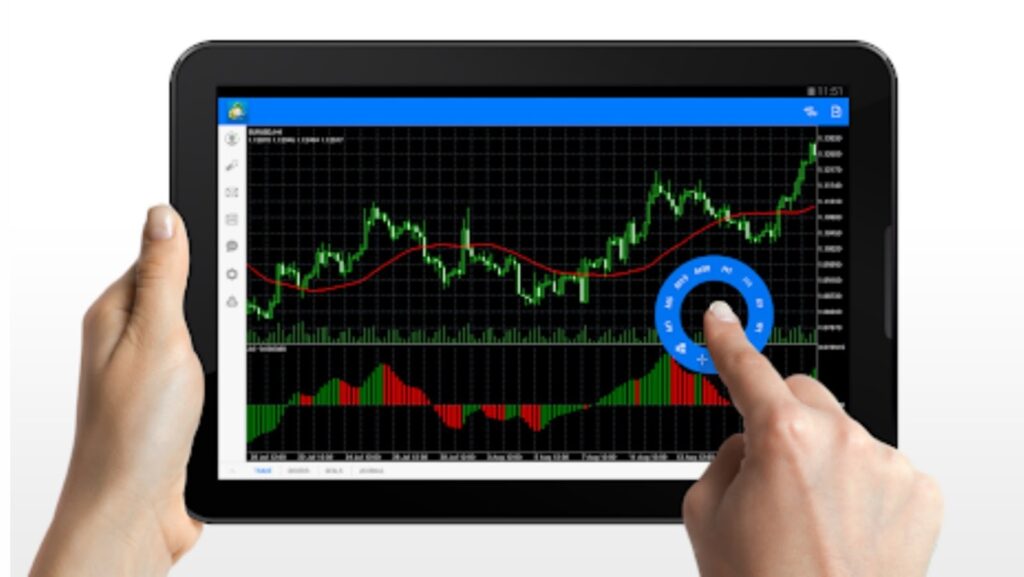
學會下單是使用MT5的核心。MT5提供了多種下單類型,包括市價單和掛單。了解這些下單類型的差異,能幫助您更好地執行交易策略。
下單類型介紹:市價單 vs. 掛單 (限價/停損)
- 市價單:以當前市場價格立即買入或賣出。
- 掛單:設定在未來以特定價格買入或賣出。
- 限價單:以優於當前市場價格的價格買入或賣出。
- 停損單:以劣於當前市場價格的價格買入或賣出,用於限制損失。
新訂單操作:手數、停損 (Stop Loss) 與停利 (Take Profit) 設定
以下是MT5下單的步驟:
- 在市場報價區或圖表視窗,右鍵點擊您想要交易的商品,選擇「新訂單」。
- 在彈出的訂單視窗中:
- 選擇交易類型(市價單或掛單)。
- 設定交易手數(交易量)。
- 設定停損價 (Stop Loss):您願意承受的最大損失。
- 設定停利價 (Take Profit):您希望獲得的利潤目標。
- 點擊「買入」或「賣出」按鈕。
如何一鍵平倉或部分平倉?
平倉是指結束您的交易。您可以:
- 一鍵平倉:在交易視窗中,右鍵點擊您的交易,選擇「平倉」。
- 部分平倉:在交易視窗中,右鍵點擊您的交易,選擇「修改或刪除訂單」,然後調整交易量,點擊「平倉」。
手機版MT5如何快速下單與平倉?
手機版MT5提供了更便捷的下單和平倉方式:
- 快速下單:在圖表視窗,點擊螢幕上方的「+」按鈕,即可快速下單。
- 快速平倉:在交易視窗,向左滑動您的交易,點擊「✓」按鈕即可平倉。

總結
本文涵蓋了從MT5下載、介面熟悉到實際下單的完整流程。現在你已經掌握了MT5怎麼用的核心知識,最好的學習方式就是立刻去申請一個模擬帳戶,親手操作看看!希望這篇MT5使用教學能幫助你順利開啟交易之路。選擇Ultima Markets,體驗更優質的交易服務。
常見問題 (FAQ)
風險披露與免責聲明
投資涉及風險,包括可能損失本金。本文所提供之資訊僅供教育與參考用途,不構成任何投資建議、要約或招攬。投資人應根據自身財務狀況、風險承受能力及投資目標,獨立做出投資決策。